搜狗输入法 多设备同步 下载与安装指南 202605:办公用户跨端配置与排查
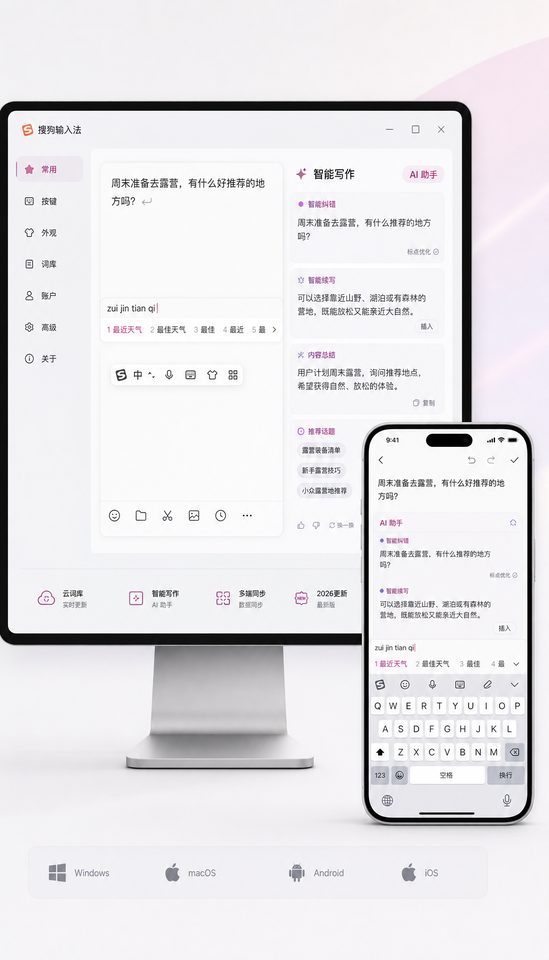
截至2026年10月,搜狗输入法覆盖Windows、Mac、iOS和Android等常用设备,可从官方下载安装入口按平台获取最新版安装包。本指南聚焦高频办公中的多设备云同步、快捷键冲突、专业词库和自定义短语:从核对账号与同步状态,到处理换机后词条未出现、会议软件快捷键失效等具体问题,帮助你减少重复配置,让常用表达在合适的设备上更快输入。
办公电脑、会议笔记本和手机轮流使用时,常用词条、专业表达和输入习惯若不能及时同步,就会变成反复设置的琐事。以下内容按下载、同步、词库和故障排查展开,方便你先完成安装,再针对实际工作流逐项检查。
先按设备选择官方安装入口
搜狗输入法官方提供Windows、Mac、iOS及Android平台的安装包,下载前先确认当前设备系统,再从站内下载页选择对应版本,避免把电脑安装包用于手机,或从不明来源获取安装文件。入口为 /download.html,页面也提供历史版本查询;如没有明确的兼容需求,优先选择页面标注的最新版。安装后按系统提示启用输入法,并在输入设置中将其加入可用键盘或输入源。本文不提供未经核实的版本号、包大小或最低系统要求,具体兼容信息以下载页和设备系统提示为准。
多设备同步先核对账号与同步状态
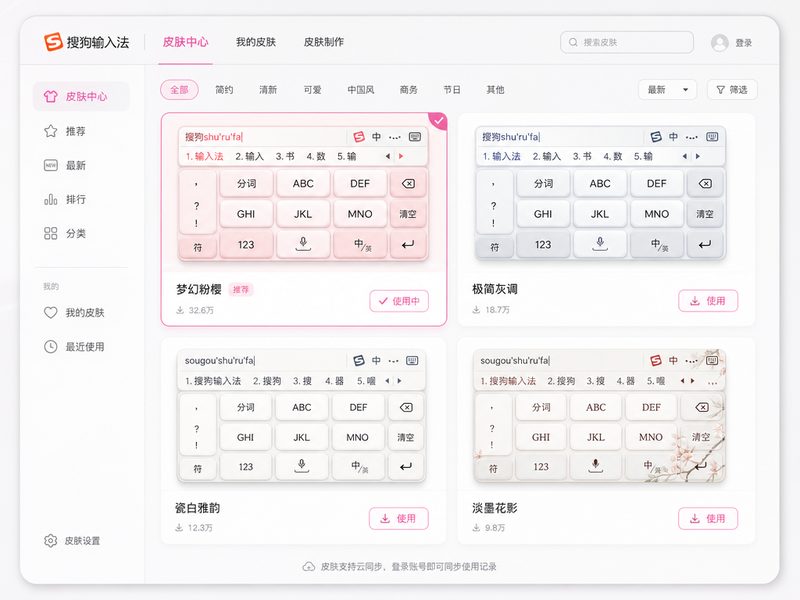
云同步的目标是减少不同设备间重复维护词条,但它不等同于所有设置会自动、即时、完全一致。准备在办公电脑和手机间切换时,先在各端登录同一账号,并检查输入法设置中是否开启云同步;随后联网等待同步完成,再用一条近期新增的自定义短语做验证。若新电脑仍没有常用词,先确认两端账号一致、网络可用且同步开关开启,再重新进入同步设置检查状态。公共或共享设备不宜随意保留个人账号,结束使用后应退出账号,并按设备情况清除个人数据。
用词库和短语缩短重复输入
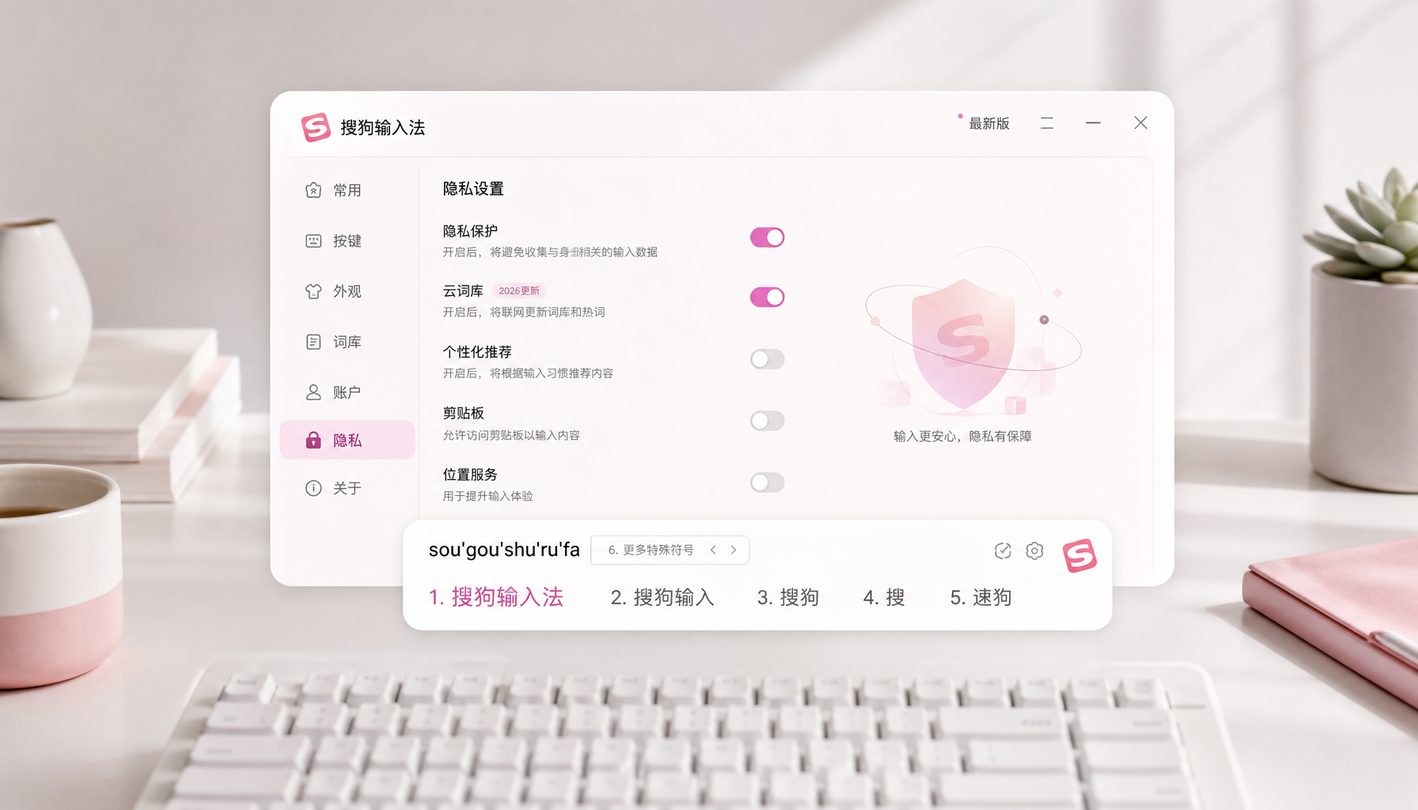
专业文档里的部门名、项目代号和行业术语,适合通过细胞词库或自定义短语减少逐字输入。搜狗输入法词库页面提供医学、法律、游戏等领域的专业词库,并支持下载导入与自定义短语管理;实际操作时,先确认词库适用于当前平台,再按页面或客户端提示导入。比如每周都要填写项目进度的办公用户,可将固定开头设为短编码,并为客户名称、产品型号等常见词导入相关词库。导入后用真实拼音测试候选结果;若词条未出现,检查是否选错平台词库、导入是否完成,以及短语编码是否与已有习惯冲突。
排查快捷键冲突与中英混输
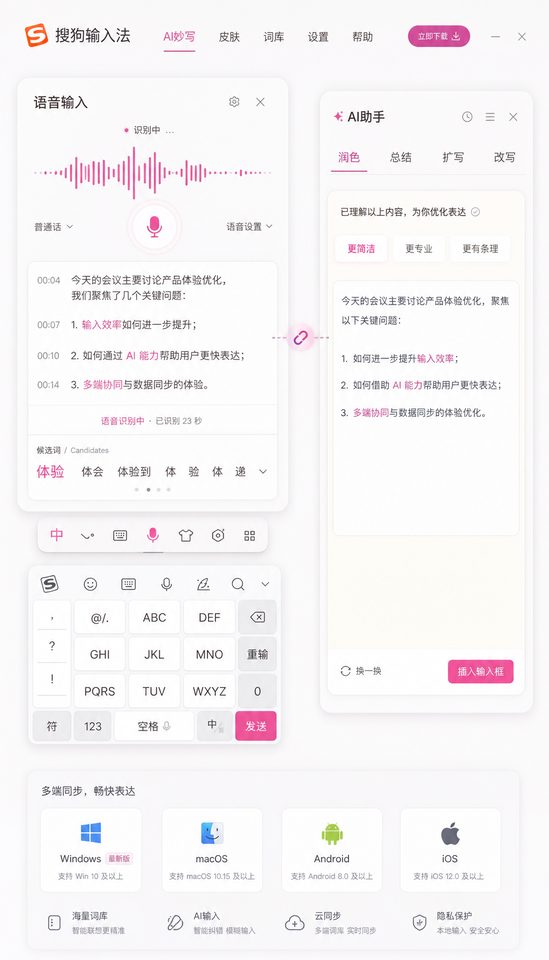
会议中按快捷键却弹出其他软件功能,通常需要分别核对输入法快捷键和应用自身快捷键,而不是反复切换输入法。先记录冲突发生的组合键,再检查搜狗输入法设置与会议软件的按键绑定;可在不影响工作流程的前提下调整其中一方,保存后用同一组合键复测。处理中英混输时,搜狗输入法可在中文语境下识别常见英文单词和专业术语,减少频繁切换状态;若候选词不符合预期,输入完整一些的拼音或术语上下文,再从候选栏选择正确结果。
新设备接入后的办公检查清单
换电脑或重装系统后,建议先完成安装、登录与同步,再恢复自己的工作输入习惯。可按顺序检查:输入法已在系统中启用;账号与旧设备一致;云同步功能开启且状态正常;常用自定义短语能通过测试编码调出;专业词库已导入;常用快捷键没有被办公软件占用。最后用一段包含中文、英文缩写和行业术语的实际文本测试候选效果。若仍有差异,先确认设备联网并等待同步,再分别检查平台支持和客户端设置;不同系统的界面与选项可能不同,应以当前客户端显示为准。
常见问题
电脑上新增的自定义短语,手机没有出现该先看哪里?
先确认电脑和手机登录的是同一搜狗账号,再检查两端云同步开关及网络状态。等待同步完成后,用短语编码重新测试;如果仍未出现,核对该短语是否已保存,以及当前移动端是否支持相应设置。
安装后搜狗输入法没有出现在可切换的输入法列表中,怎么办?
先确认下载的是当前设备对应的官方安装包,并完成安装流程;随后进入设备系统的输入法或键盘设置,将搜狗输入法启用或添加为输入源。若系统仍未显示,可重新检查安装状态,并以系统提示和官方页面的兼容信息为准。
公司电脑限制安装软件时,能否直接从其他网站下载旧安装包?
不建议从不明来源下载。先遵循单位的软件安装政策,并通过站内 /download.html 查看官方平台包和历史版本查询入口;如需要特定版本,核对其适用平台与兼容信息,再按单位流程申请安装。
总结
前往搜狗输入法官方下载安装页 /download.html,按Windows、Mac、iOS或Android设备选择对应安装包;需要行业词汇时可查看 /dicts.html,想了解智能回复与文案润色可访问 /ai-tools.html。
相关阅读:搜狗输入法 多设备同步 下载与安装指南 202605,搜狗输入法 多设备同步 下载与安装指南 202605使用技巧,搜狗输入法下载:2026年高频办公用户的安装与效率配置指南